 こえたより
こえたより招待された職員の初回登録の手順
こえたよりに招待された職員が、初回ログインを終えるまでの手順です。
全体の流れ
- 招待メールを受け取る
- 仮パスワードでログインし、新しいパスワードを決める
- メールで届く確認コードを入れる
- パスキーの登録を飛ばし、設定の画面に進む
1. 招待メールを受け取る
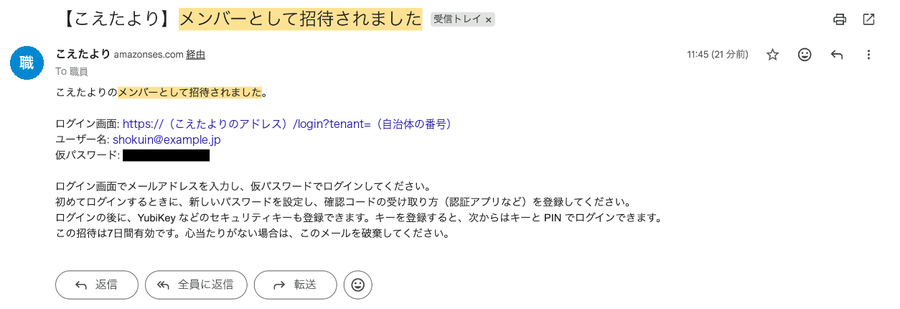
件名「【こえたより】メンバーとして招待されました」のメールが届きます。
メールには、ログイン画面のリンク、ユーザー名、仮パスワードが書いてあります。
2. 仮パスワードを変える
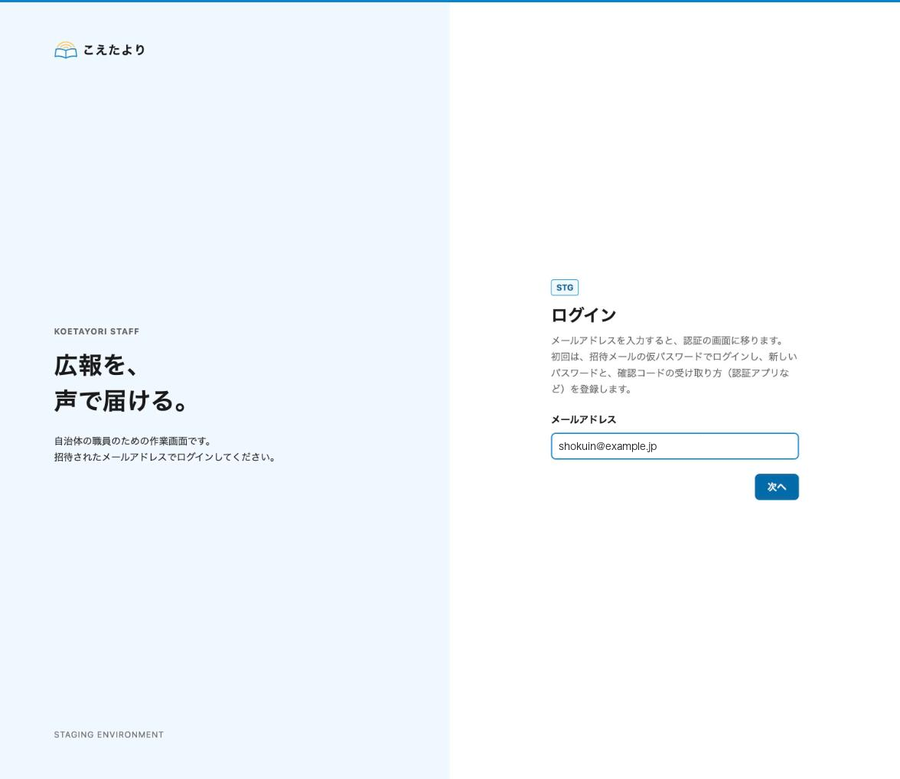
- 招待メールの「ログイン画面」のリンクを開く
- メールアドレスを入れ、「次へ」を押す
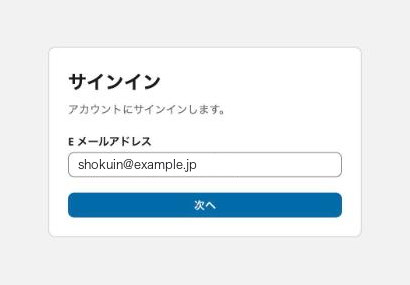
- 「サインイン」の画面で、そのまま「次へ」を押す
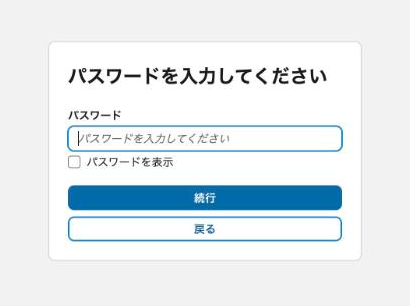
- 仮パスワードを入れ、「続行」を押す
- 新しいパスワードを2回入れ、「パスワードを変更」を押す
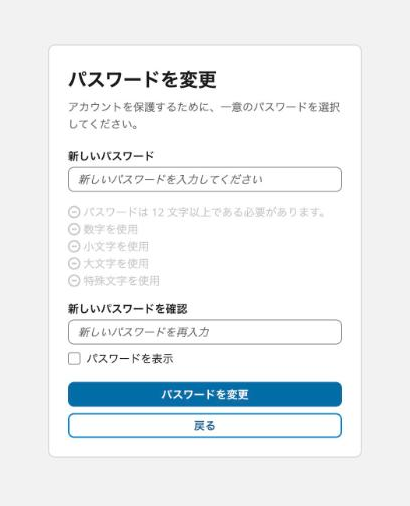
新しいパスワードの条件は、次の5つです。
- 12文字以上
- 数字を含む
- 小文字を含む
- 大文字を含む
- 記号を含む
3. 確認コードを入れる
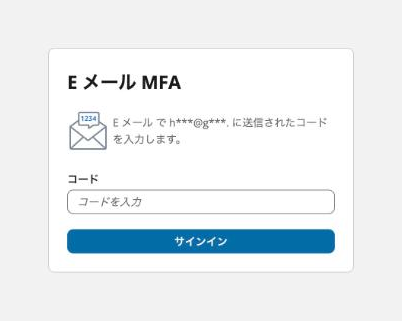
- 件名「【こえたより】ログインの確認コード」のメールを開く
- メールの6桁のコードを「コード」に入れ、「サインイン」を押す
4. パスキーの登録を飛ばす
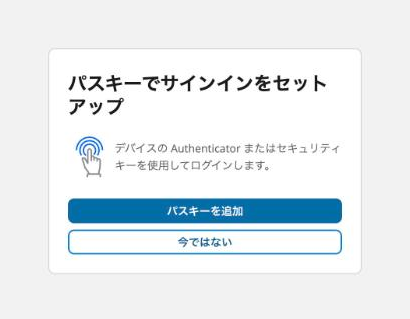
- 「パスキーでサインインをセットアップ」の画面で、「今ではない」を押す
- 設定の画面に進んだら、自治体、権限、メールアドレスが合っているか確かめる
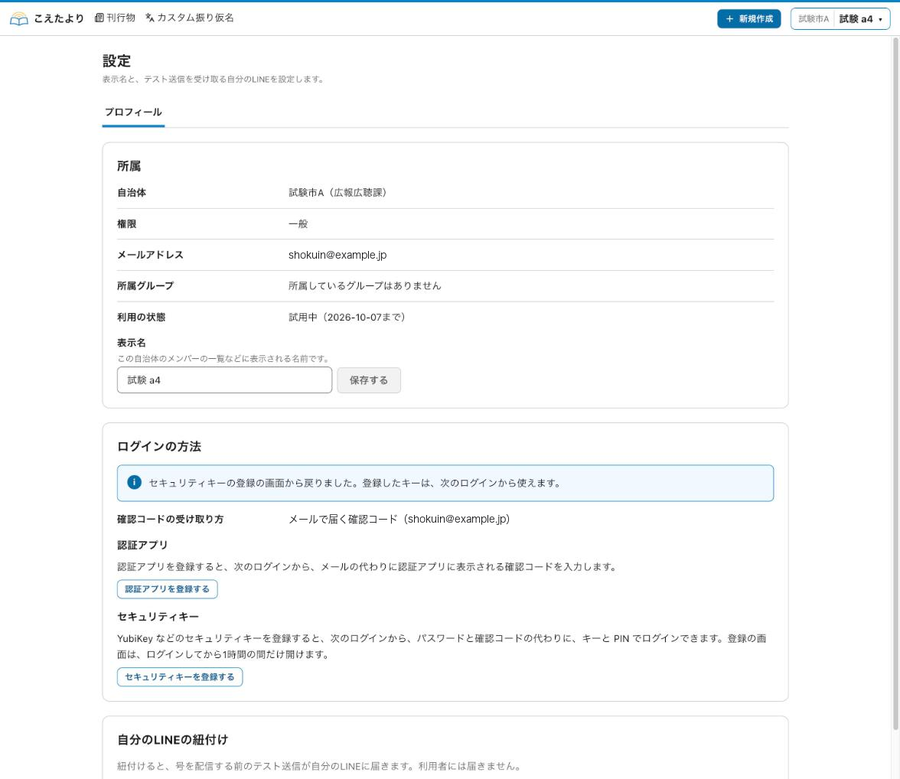
これで初回登録は完了です。
困ったとき
| 事例 | 対処 |
|---|---|
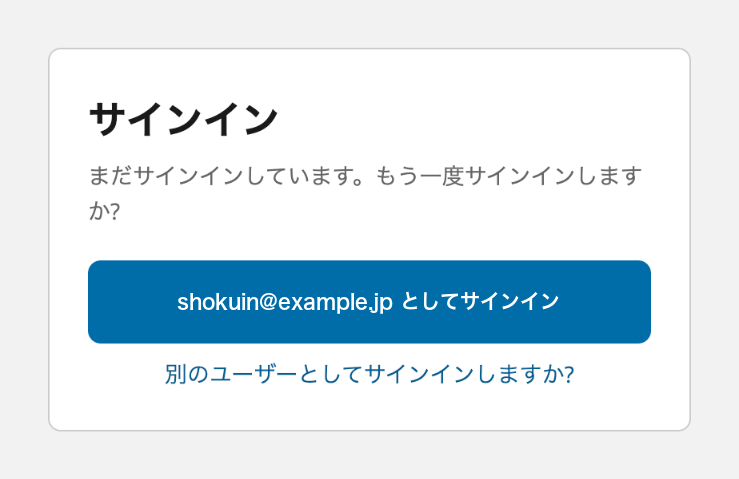
| 「まだサインインしています。もう一度サインインしますか?」と出た | 「(メールアドレス)としてサインイン」を押す |
| 途中で画面が進まなくなった | 招待メールのリンクから入り直す |
| パスワードを変えた後に入り直す | 新しいパスワードを入れる(仮パスワードは使えない) |
| 確認コードのメールが何通も届いた | 一番新しいメールのコードを入れる |
| 招待メールが届かない | 迷惑メールを見る。なければ管理者に再送を頼む |
| 招待から7日を過ぎた | 管理者に再送を頼む |